
磁盘分区方案决策:安装器 LVM/Btrfs 选项实测与默认布局解读(截图实录)
装机时分区怎么选:三种方案各自的适用面、OL 默认布局与同族的差异、加密/回收空间的实操位置。全程以安装器截图为证。
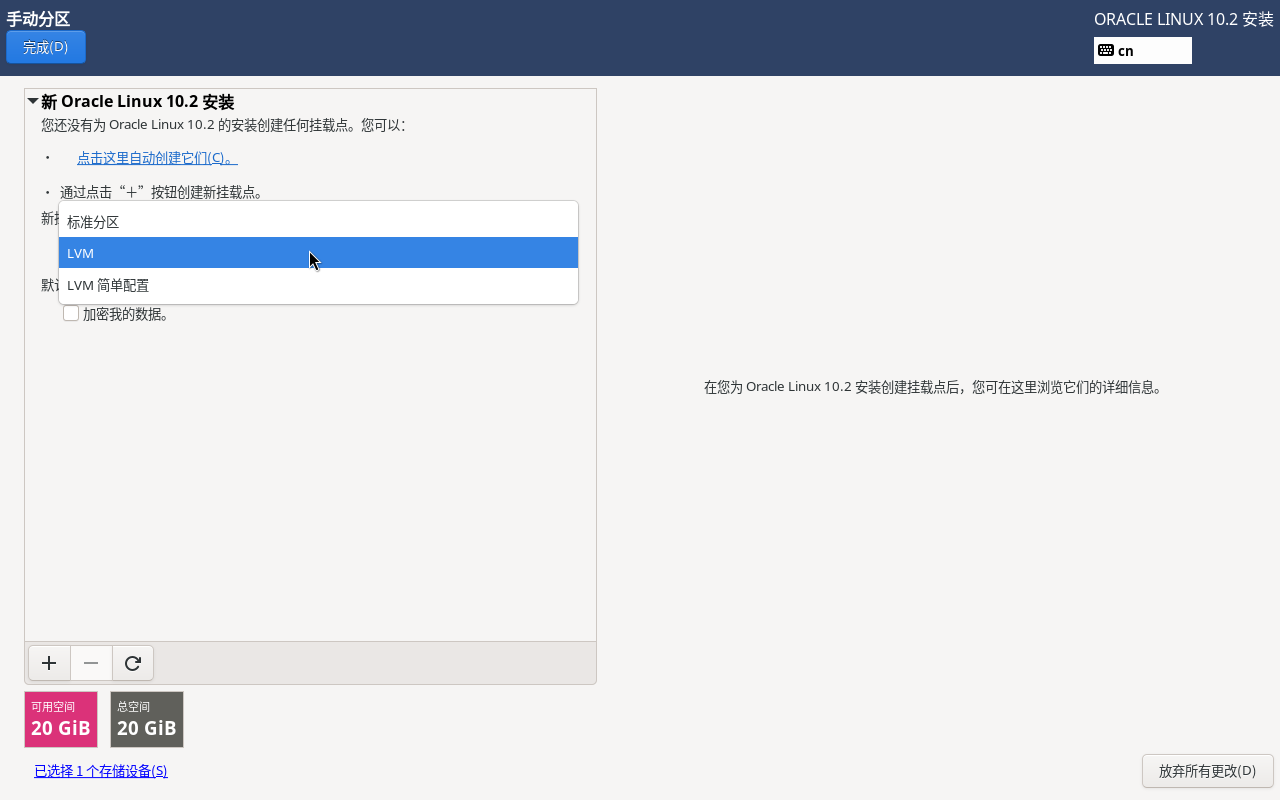
方案怎么选(实测三项)
Section titled “方案怎么选(实测三项)”| 方案 | 适用 | 说明 |
|---|---|---|
| LVM(推荐默认) | 绝大多数场景 | 在线扩容(见磁盘扩容篇)、快照、跨盘迁移全都有 |
| 标准分区 | /boot 或极简机器 | 无 LVM 灵活性,/boot 用它是对的 |
| LVM 简单配置 | thin provisioning 需求 | 精简置备池,虚拟化镜像池场景 |
| ❌ 不存在 | 实测下拉无此项(截图 12) |
默认布局:记住 ol VG 和「没有 /home」
Section titled “默认布局:记住 ol VG 和「没有 /home」”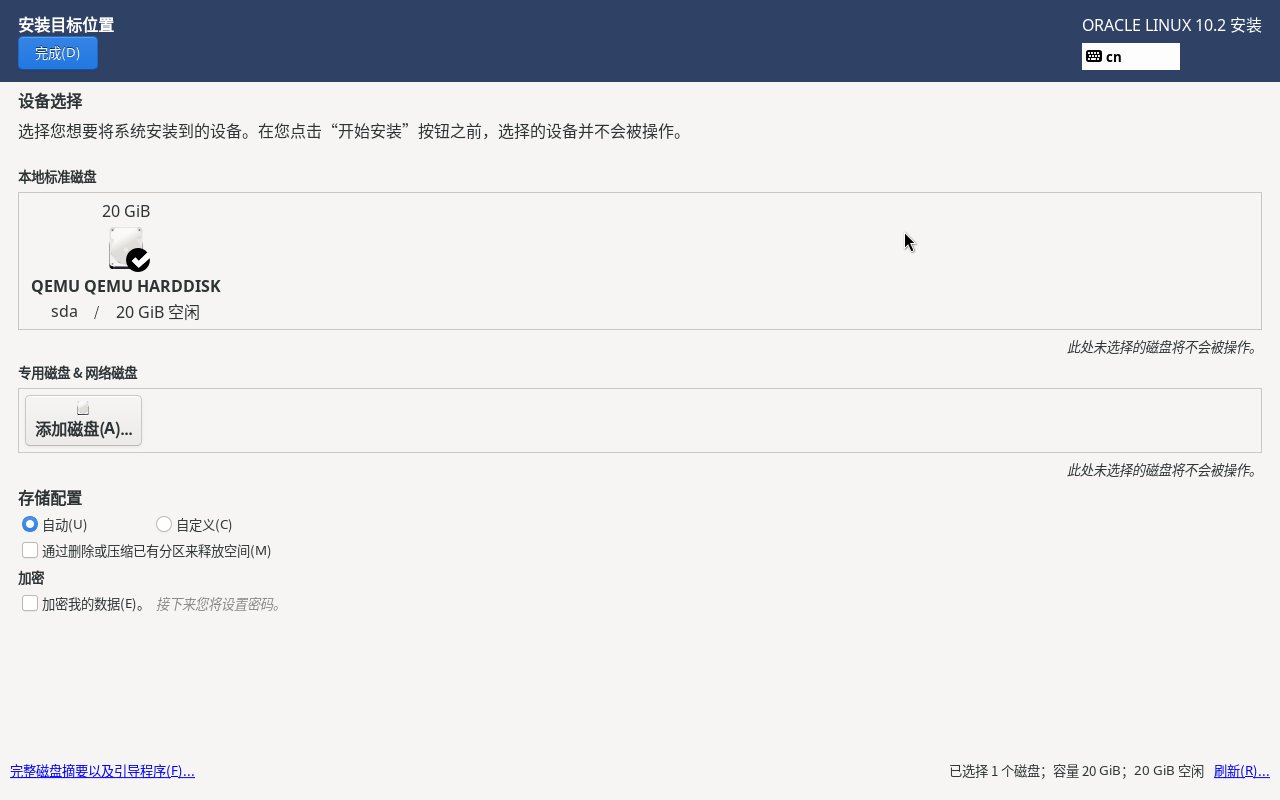
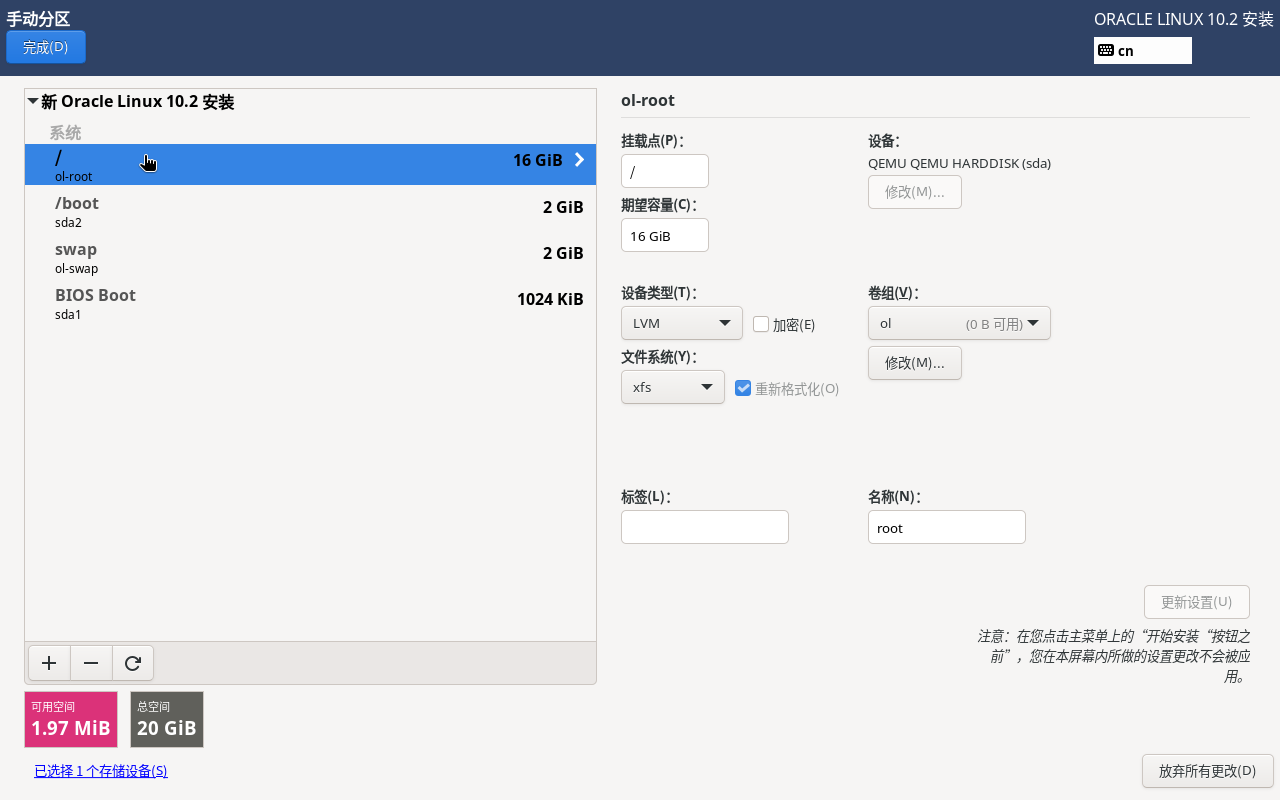
自动分区产出(截图 13 实证):
sda1 1M BIOS Bootsda2 2G /boot ← 标准分区,不在 LVMsda3 18G LVM PV VG "ol" ├─ root 16G xfs / └─ swap 2G与 Rocky/Alma 的关键差异:OL 自动分区不给 /home 单独 LV——全部空间归 root。影响:重装系统(保留数据分区方案)时 /home 下数据默认被覆盖;有独立数据目录需求的,装机时就手动加 LV(或事后见磁盘扩容篇)。
自定义分区实操(截图 11/14)
Section titled “自定义分区实操(截图 11/14)”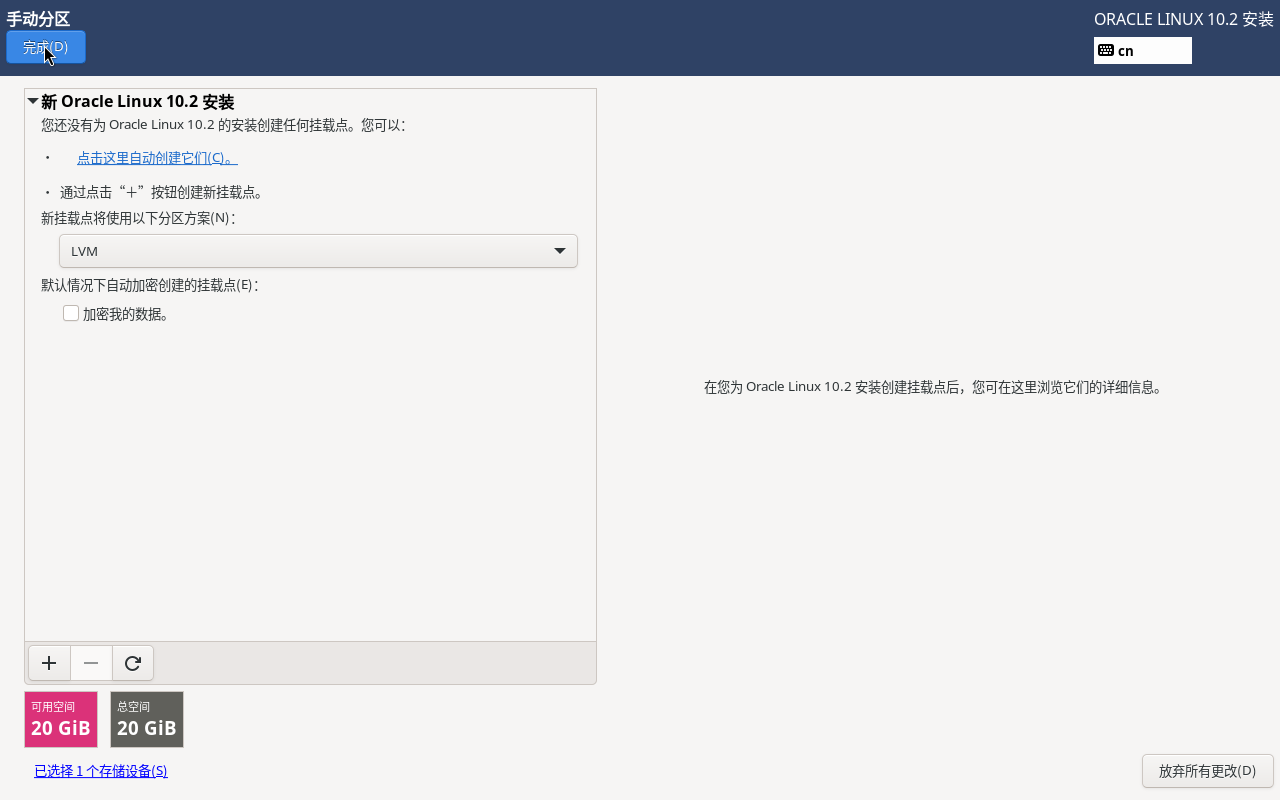
- 安装目的地 → 存储配置选自定义;
- 手动分区页:
+添加挂载点(/boot 标准分区 2G、/ 在 LVM); - 文件系统下拉:xfs(默认)/ext4 可选,swap 独立;
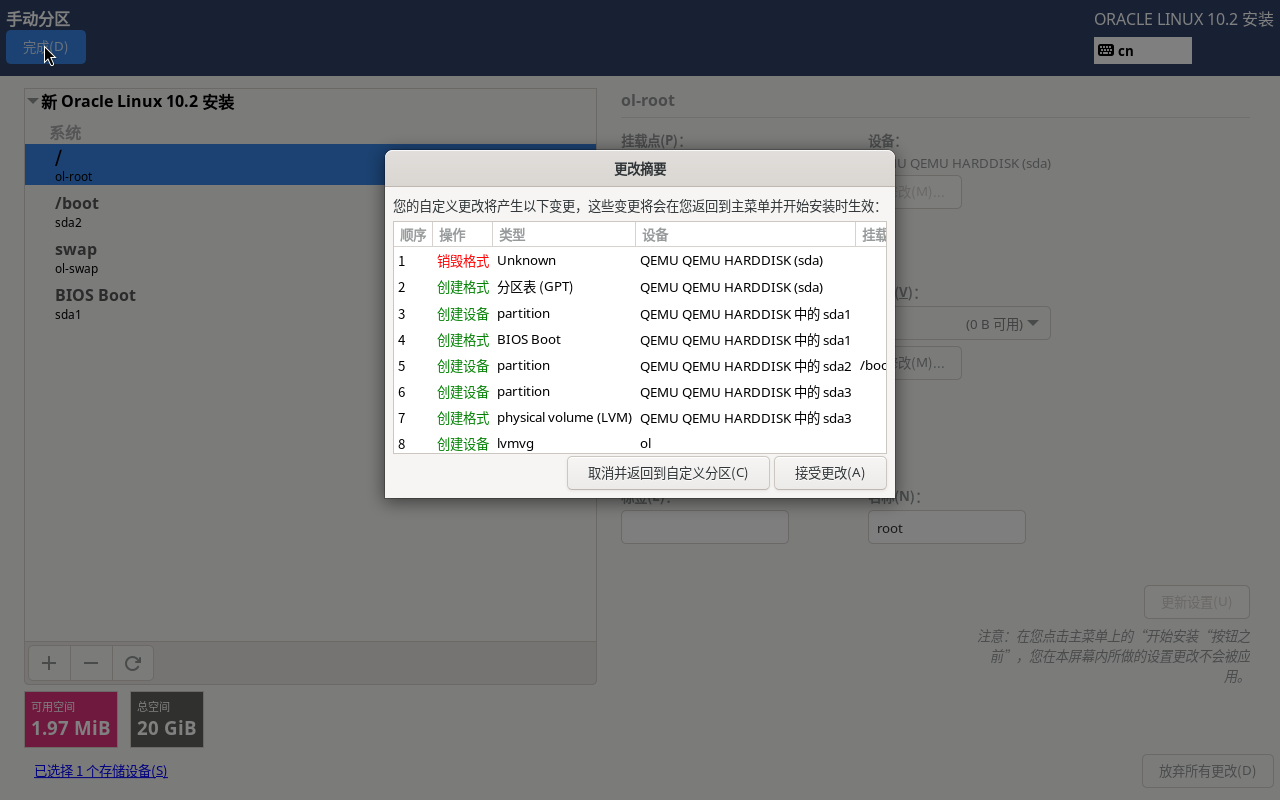
- 完成 → 更改摘要对话框(截图 14)逐条核对:GPT 分区表、sda1 BIOS Boot、sda2 /boot、sda3 PV、lvmvg ol——这张摘要就是安装前的最后审查点。
两个顺手的选项
Section titled “两个顺手的选项”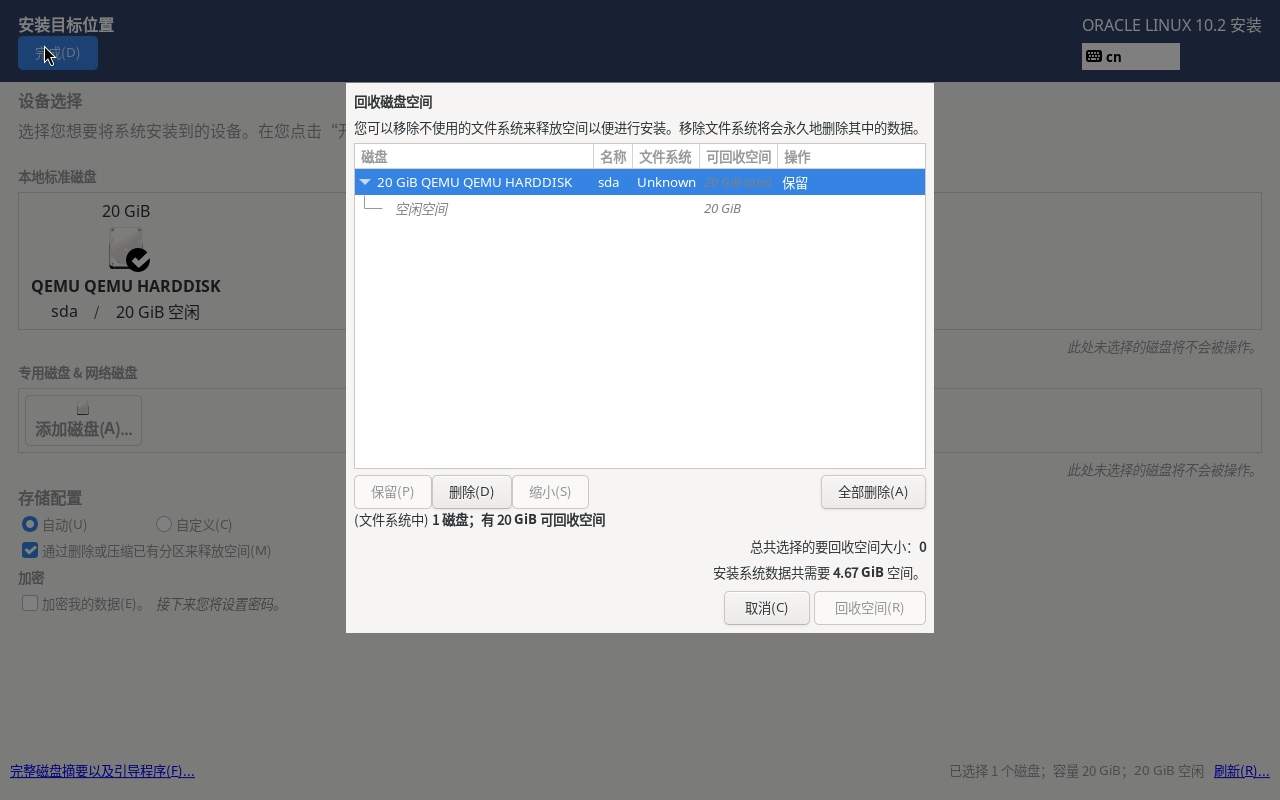
- 回收磁盘空间(截图 10):旧系统盘重装时,安装器列出可回收分区——全部删除/按分区删除/缩小,操作不可逆(对话框有明确警告);
- 加密我的数据(安装目的地页勾选):LUKS 全盘加密在存储配置层勾选,密码在下一步设置——合规机器标配。
本页证据与局限
Section titled “本页证据与局限”- 已实测:方案下拉、自动/自定义布局、回收对话框、更改摘要(截图 6 张为证,E3);
- 未实测:加密分区的完整安装与解锁流程、LVM 简单配置的 thin 池细节;
- 来源:OL10 安装指南:分区、本站安装器截图实录。